目次
VST~VSTのダウンロード
ここではVSTについての説明をしたいと思います。VSTとは、とても簡単に説明するとソフト音源の事です。MuLogicalからVSTを読み込み、VSTにMIDIデータを送信すると、その音源の波形データを取得する事が出来ます。
Version2.07より、VST3に対応しました。現在、MuLogicalでは以下のVSTについて試してみました。他のVSTについては動作の確認をしていません。
Native Instruments Komplete Start | Free music production software
LABS LABS by Spitfire Audio — LABS
Native Accessにアクセスするとフリーのインストゥルメントをインストールすることができます。
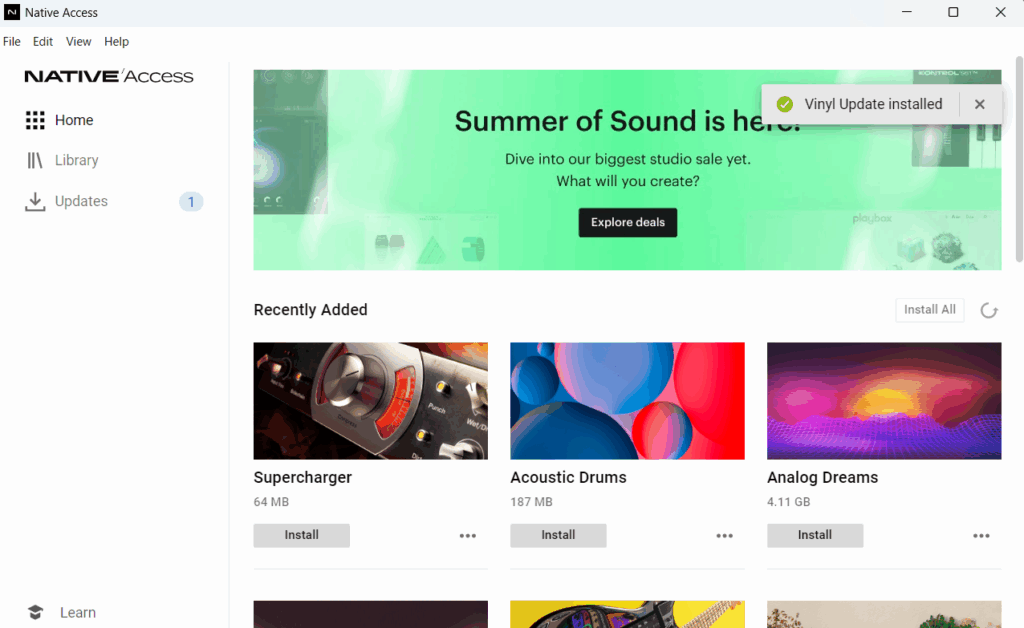
LABSも同じようにインストールできます。LABSは音の視聴ができるので便利です。
VST~VSTの設定
次に「プラグイン」→「VSTプラグインの設定」を押して、「VSTプラグインの設定」画面を開きます。追加ボタンを押してプラグインを選択します。(Version2.07よりディレクトリー毎ではなくプラグイン毎に指定するよう変更しました。)
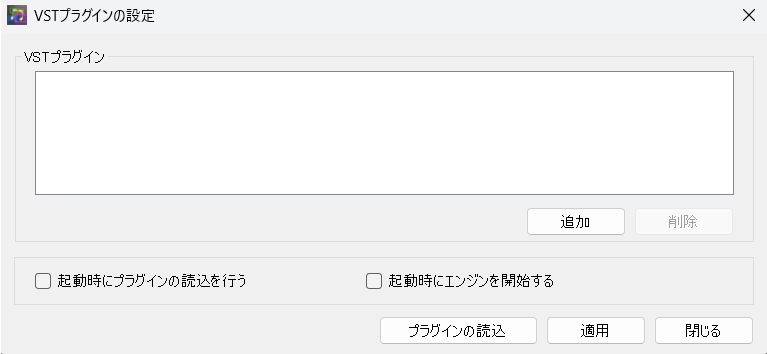
追加ボタンを押下するとファイルダイアログが出てくるので、「×××.vst3」という拡張子のファイルを選択します。vst3ファイルは「C:\Program Files\Common Files\VST3」にインストールされるようです。LABSのファイルは「C:\Program Files\Common Files\VST3\Spitfire Audio\LABS.vst3\Contents\x86_64-win」にありました。以前のvst2の機能も残しているのですが、以前こちらで紹介したsysth1など試してみたところ上手くいきませんでした。(こちらに関しては現在調査中ですが、これからMuLogicalはvst3使用前提ということで行きたいと思います。)vst2を使いたい場合は、拡張子「.dll」のものを指定するとvst2と認識するようにしています。
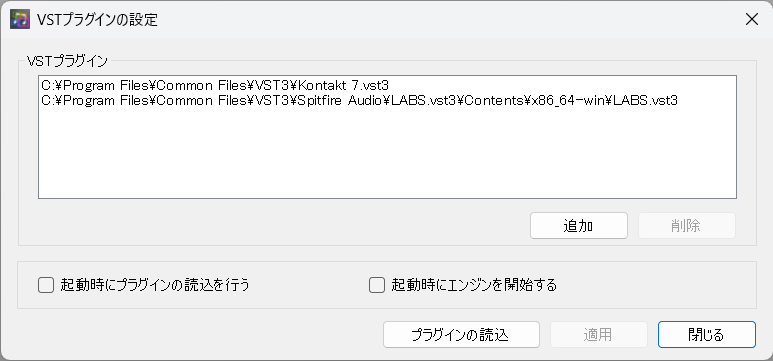
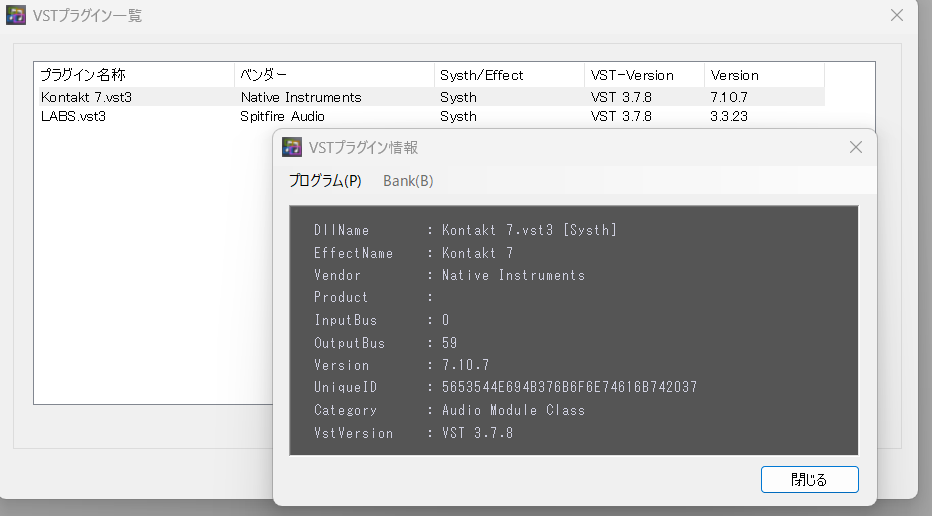
指定したら「適用」ボタンを押してディレクトリーの設定を保存しておきます。「起動時にプラグインの読込を行う」にチェックを入れておくと起動時にVSTが読み込まれます。「起動時にエンジンを開始する」はまた後ほど説明します。では、「プラグインの読込」ボタンを押下してプラグインを読み込んでみましょう。「VSTプラグインの設定」画面を閉じて、次に「VSTインストゥルメント一覧」画面を開くとここで読み込んだVSTのバージョン情報などを見る事ができます。
VST~トラックでのVSTの設定
設定が出来たところで実際に音を鳴らしてみましょう。「表示」→「VST、AUDIOエディットウィンドウ」で「VST、AUDIOエディットウィンドウ」画面を開きます。「インストゥルメント設定」ボタンを押します。ダウンロードしたVSTが表示されているかと思うので選択して「追加」ボタンを押します。「インストゥルメント設定」画面を閉じて次にエンジンを起動します。以下のボタンをオンにしてエンジンを起動してください。
エンジンがオンになっていないとVSTの音が鳴りません。 「VSTプラグインの設定」画面で「起動時にエンジンを開始する」にチェックを入れておくと起動時に自動的にエンジンが起動されます。(VST3では現時点でMuLogicalからパラメータの設定は出来ないようになっています。そこまで実装していないので・・・、VSTのエディターで設定してください。)

VST~VSTの再生、録音
「VST、AUDIOエディットウィンドウ」に戻って、「インストゥルメント設定」ボタンの下に追加したVSTが表示されていることを確認し、追加したVSTをダブルクリックしてみましょう。VSTの画面が表示されたかと思います。各VSTの設定はこの画面で行います。再生ボタンを押してVSTの音を鳴らしてみましょう。次に録音をしてみます。青色のボタンを押すとVSTが録音されます。下の動画が今までの動きになります。(※Native Instrumentsは画面が小さく表示されてしまいますが、プラグインから画面のサイズが上手く取得できない為です。他にやり方があるのか今のところ不明です。)サイズは、手動で調節してください。
VST~送信データ
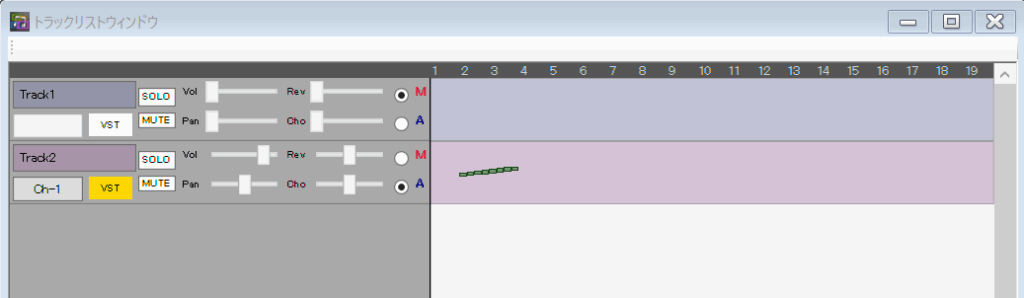
録音が終わるとAudioデータの波形が表示されるかと思います。「インストゥルメント設定」ボタンの上に送信データとありますが、これはMIDIを送信するのかAudioデータを送信するのかを設定するボタンです。Audioに設定しておくと上の波形データが送信されます。Audioに設定しておきましょう。またこの設定は「トラックリストウィンドウ」からも設定できます。また、VSTが設定されているトラックには、「トラックリストウィンドウ」で、VSTのラベルが黄色になります。
VST~Audioデータの編集
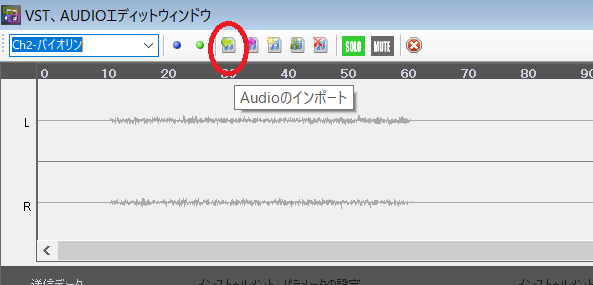
録音したAudioデータは、トラック毎に保存フォルダの下にあるAudioフォルダの中にファイル形式「WAV」、音声データ形式「リニアPCM」で格納されています。MuLogicalではAudioデータの編集機能はありませんが、例えばSoundEngineなどの波形編集ソフトを使ってデータを編集後、再度読み込む事もできます。Audioデータを読み込むには、以下のボタンを押してWAVファイルを選択します。また、「ファイル」→「Waveファイルにエクスポート」で全トラックのWaveデータを作成することができます。
エフェクトの設定
Native Instumentsのレコードのほこり、傷、歪み、そして機械ノイズを再現するVinylというエフェクトをかけてみます。まず、「VST、AUDIOエディットウィンドウ」 「インストゥルメント設定」ボタンでインストゥルメントを設定します。
次に、Vinylを追加してみます。エフェクトがかかりました。
対応MIDIイベント
VSTに送信するMIDIイベントですが、現在は、ノートオン、ノートオフ、ピッチ、コントロールチェンジを対応しており、その他のイベントは未対応となっております。